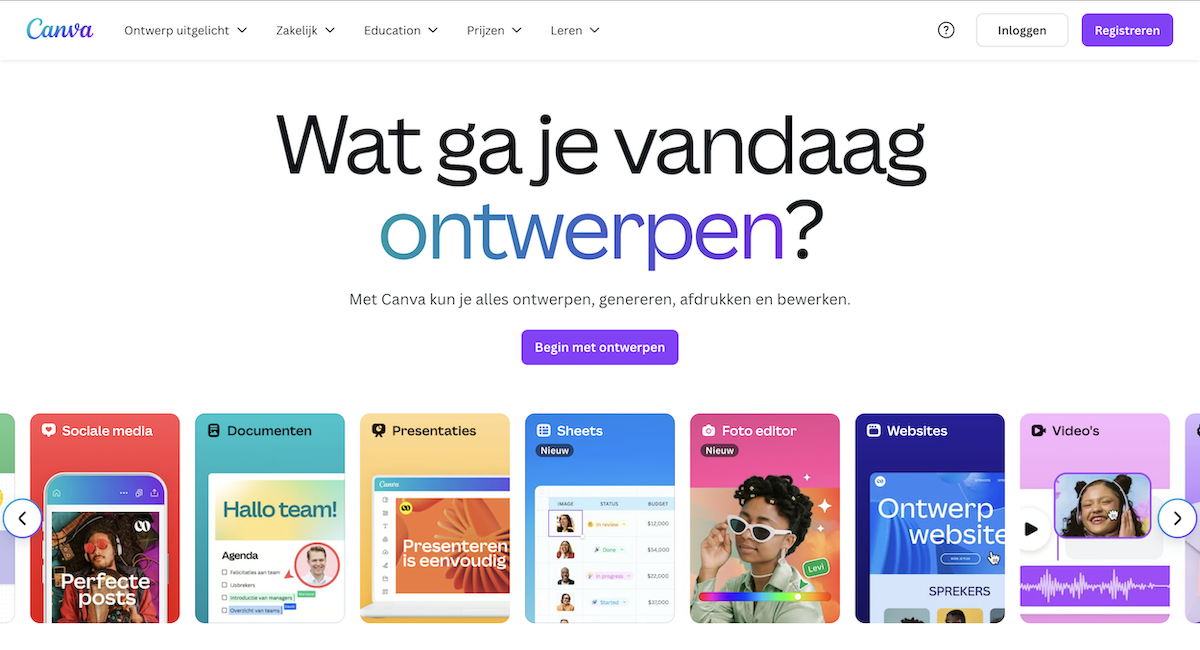
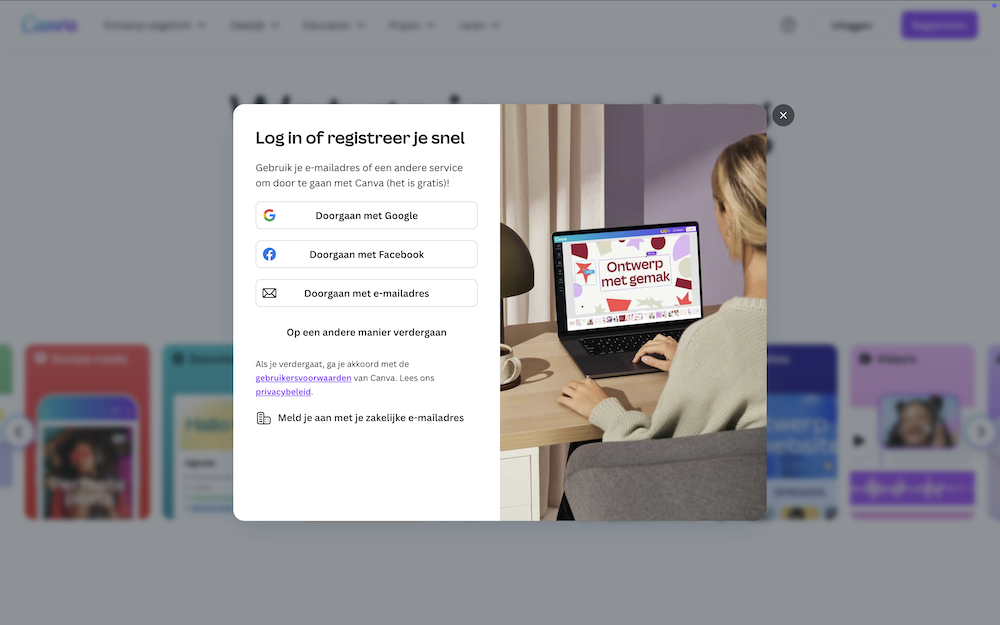
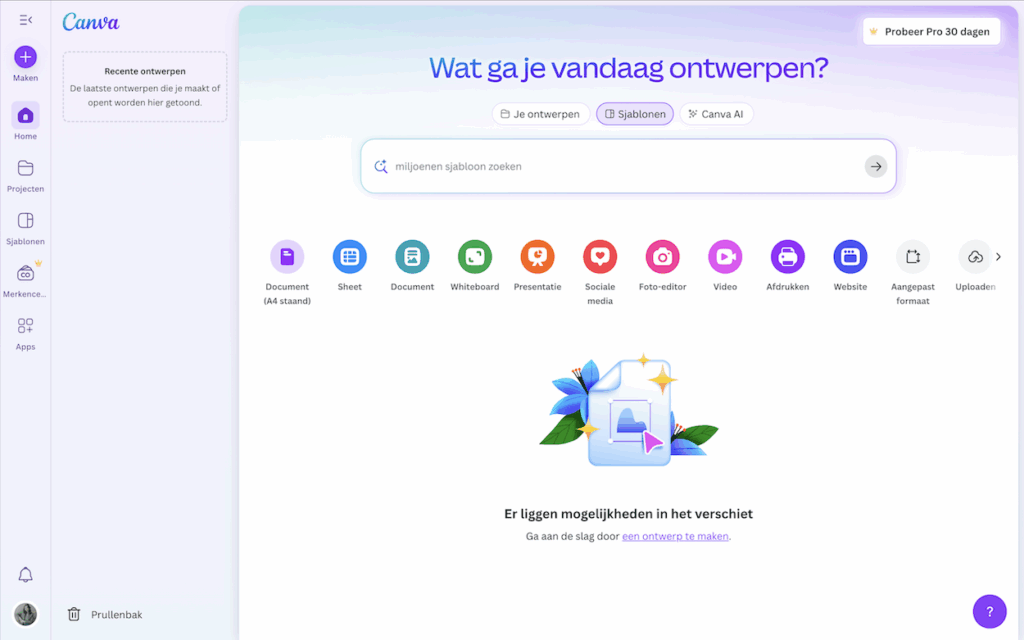
Canva is een online ontwerptool waarmee je zelf grafische ontwerpen maakt. Denk aan social media posts, drukwerk, presentaties, e-books of documenten. Het fijne aan Canva is dat het heel gebruiksvriendelijk is, ook als je geen ontwerper bent. Je kunt makkelijk starten met een basisontwerp of een template dat je helemaal naar jouw eigen stijl aanpast. Verderop in deze blog laat ik je zien hoe je zo’n template gebruikt.
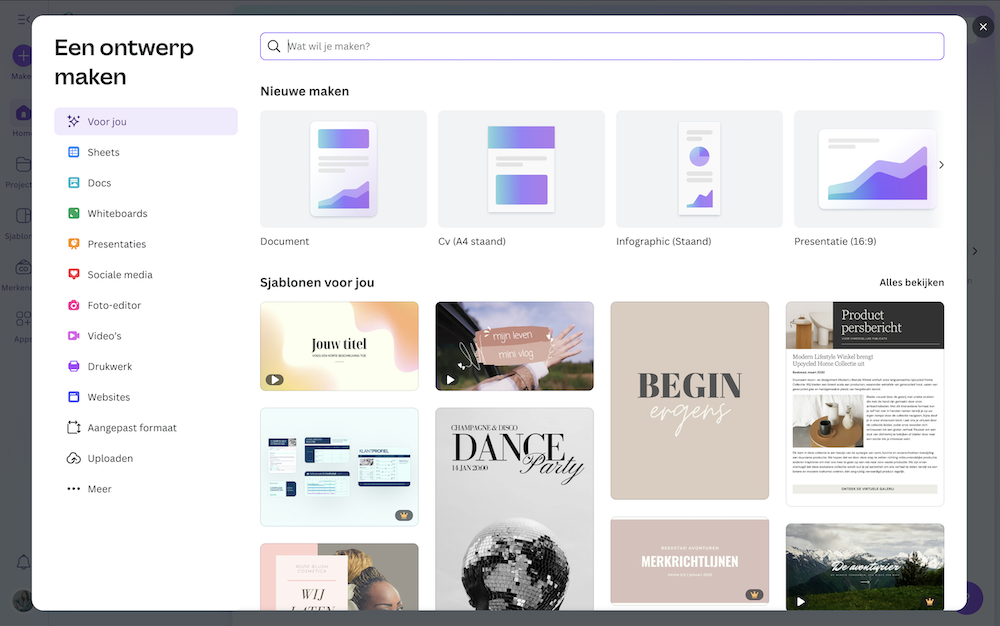
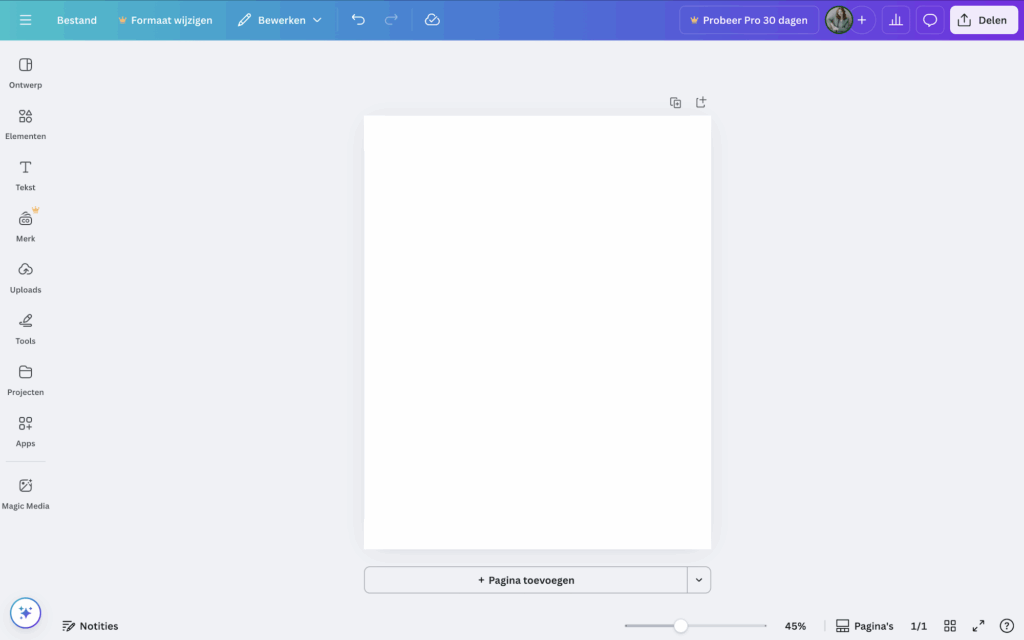
Klik in de linkerbalk op ‘Maken’ om je eerste ontwerp te starten. Kies een formaat dat past bij je project, bijvoorbeeld een Instagram bericht of Story, of stel een eigen formaat in. Zodra je een keuze maakt, opent het ontwerp automatisch en kun je beginnen.
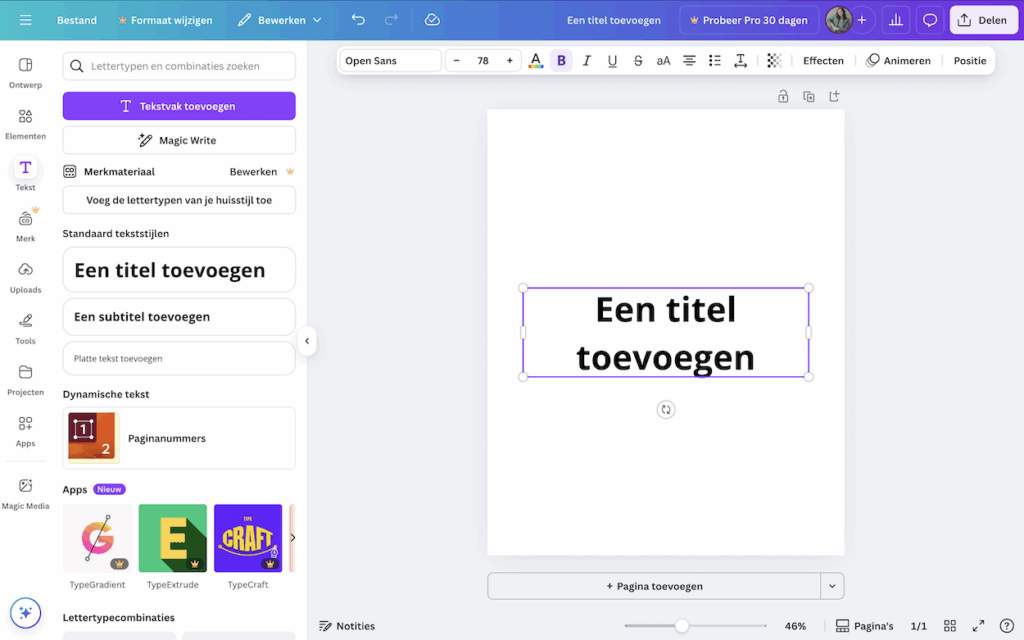
Klik op ‘Tekst’ om een tekstvak toe te voegen. Zodra je het tekstvak selecteert, verschijnt bovenaan een balk waarin je lettertype, grootte, kleur en andere instellingen aanpast.
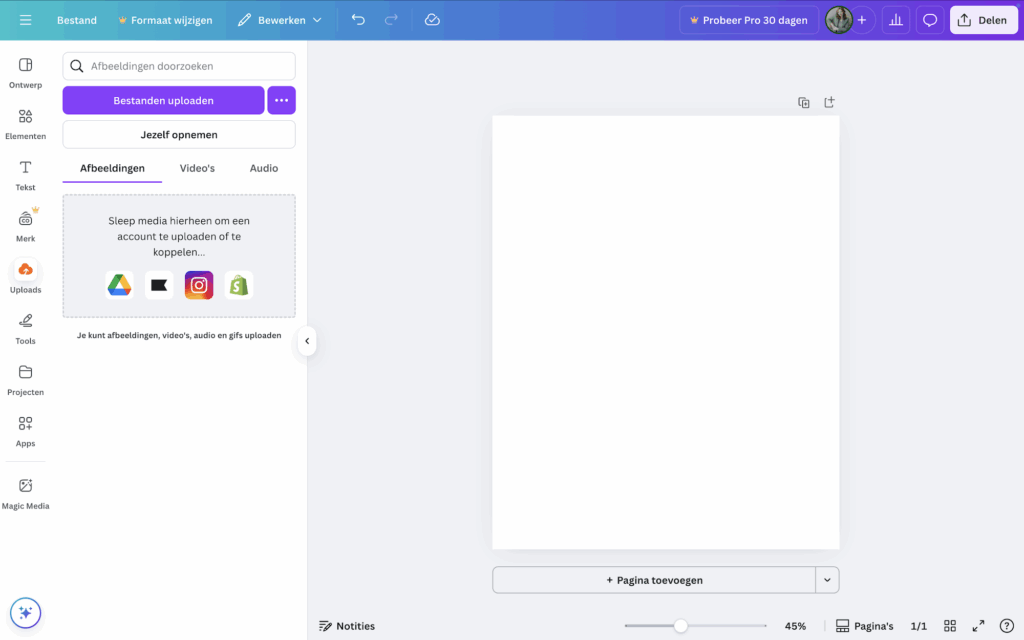
Wil je je eigen afbeeldingen gebruiken? Upload ze via ‘Uploads’ in het linkermenu. Sleep ze vervolgens eenvoudig naar je ontwerp, bijvoorbeeld in een placeholder voor afbeeldingen.
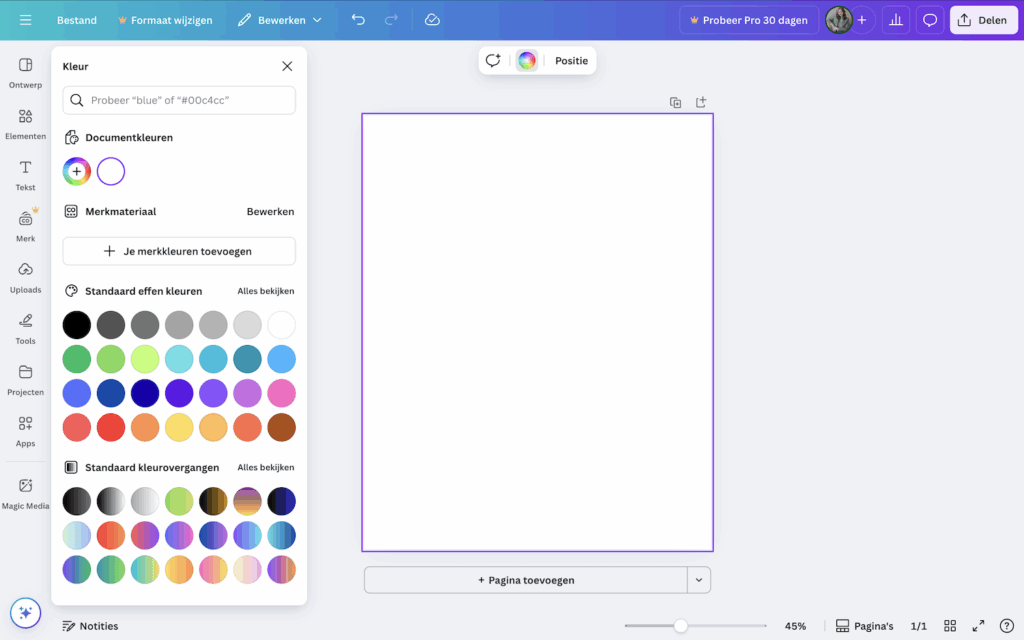
Je kunt kleuren aanpassen van teksten, elementen en de achtergrond. Klik op een leeg gedeelte van het ontwerp om de achtergrond te selecteren. Bovenin verschijnt dan een gekleurd bolletje waarmee je een andere kleur kiest. Zo geef je je ontwerp precies de uitstraling die je wilt.
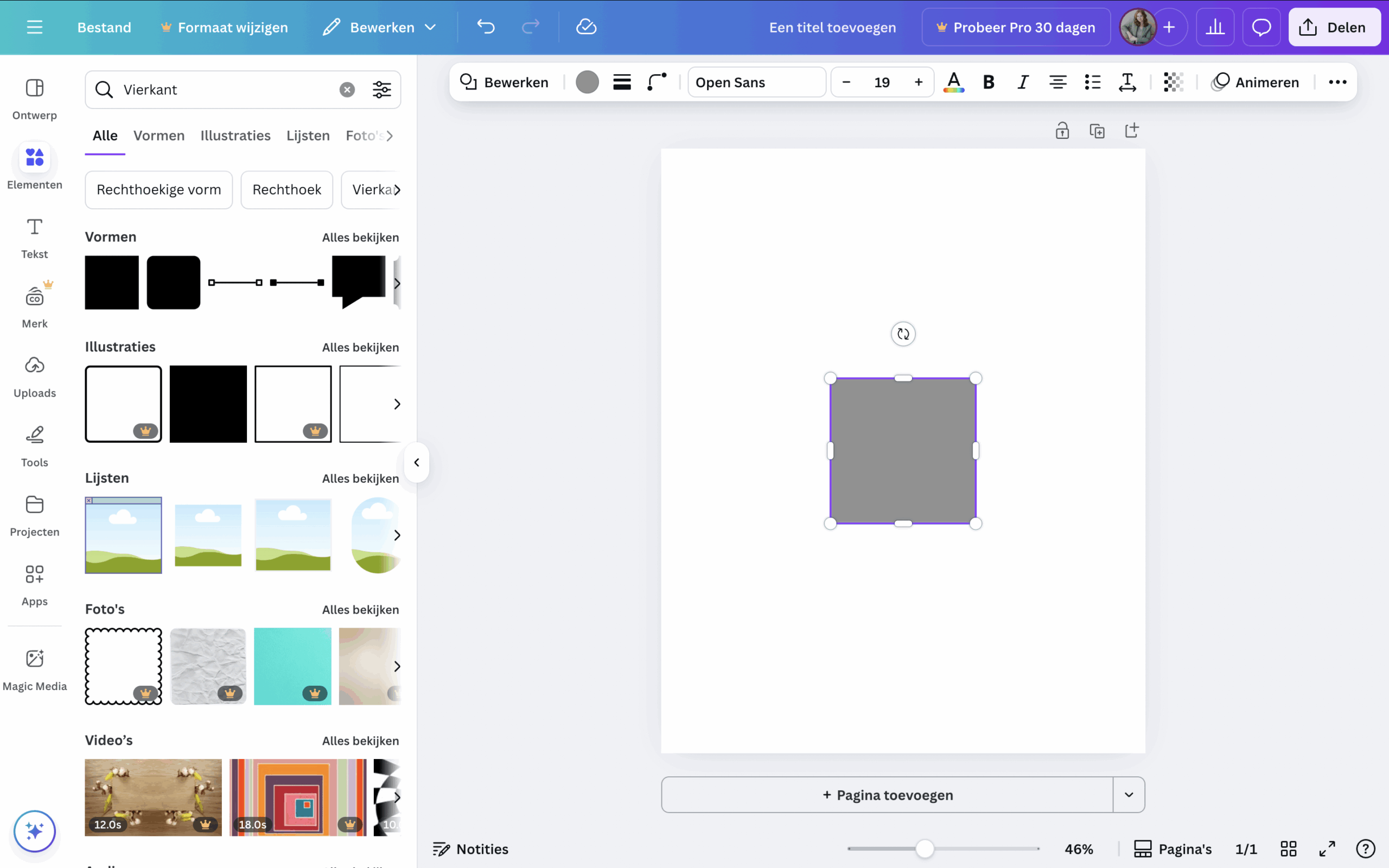
Onder ‘Elementen’ vind je vormen, illustraties en andere grafische onderdelen om aan je ontwerp toe te voegen. Zodra je een element selecteert, verschijnt bovenin een balk waar je onder andere de kleur kunt veranderen. Met de witte bolletjes en lijnen rondom het element pas je eenvoudig de grootte aan.
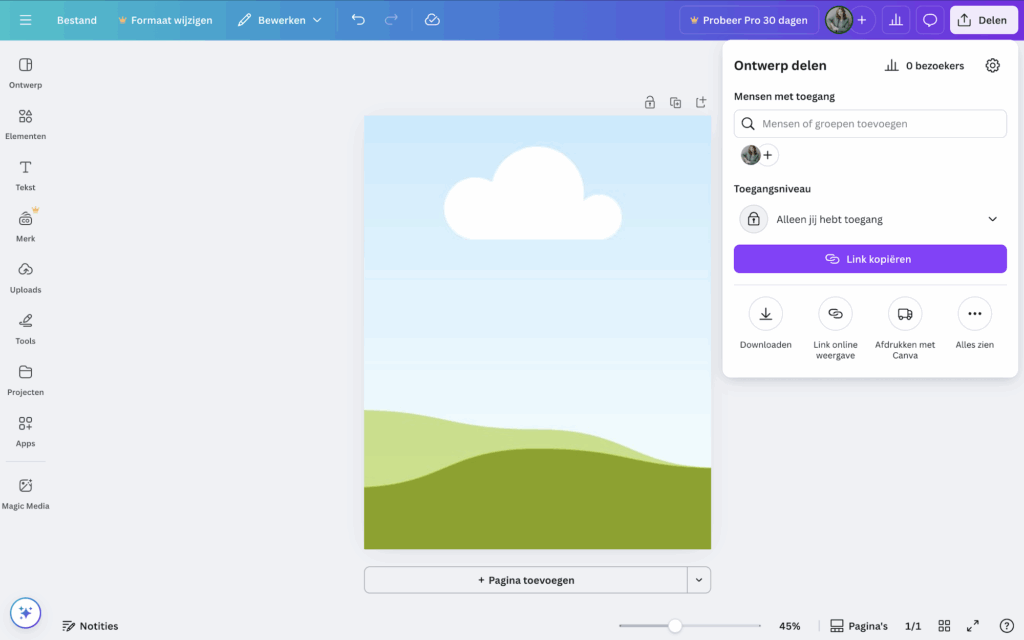
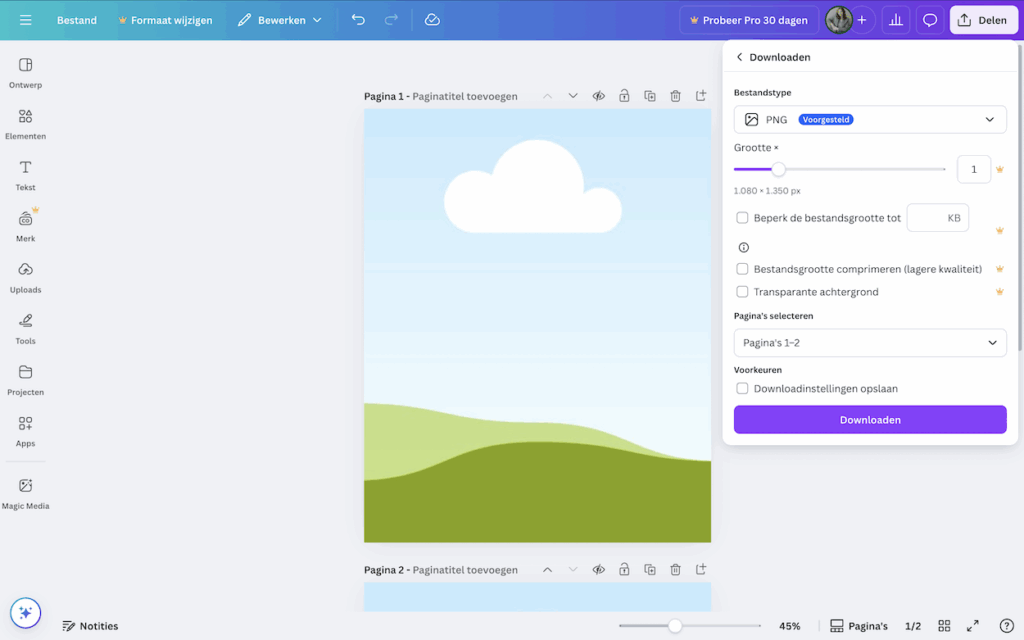
Ben je tevreden met je ontwerp? Dan kun je het downloaden. Rechtsboven klik je op ‘Delen’ en daarna op ‘Downloaden’.
Kies het gewenste bestandsformaat, zoals JPG, PNG of PDF, en welke pagina’s je wilt downloaden. Heb je Canva Pro? Dan zijn er extra opties, maar die zijn niet per se nodig. Klik op ‘Downloaden’ en sla je bestand op. Zo heb je je ontwerp direct klaar voor gebruik!
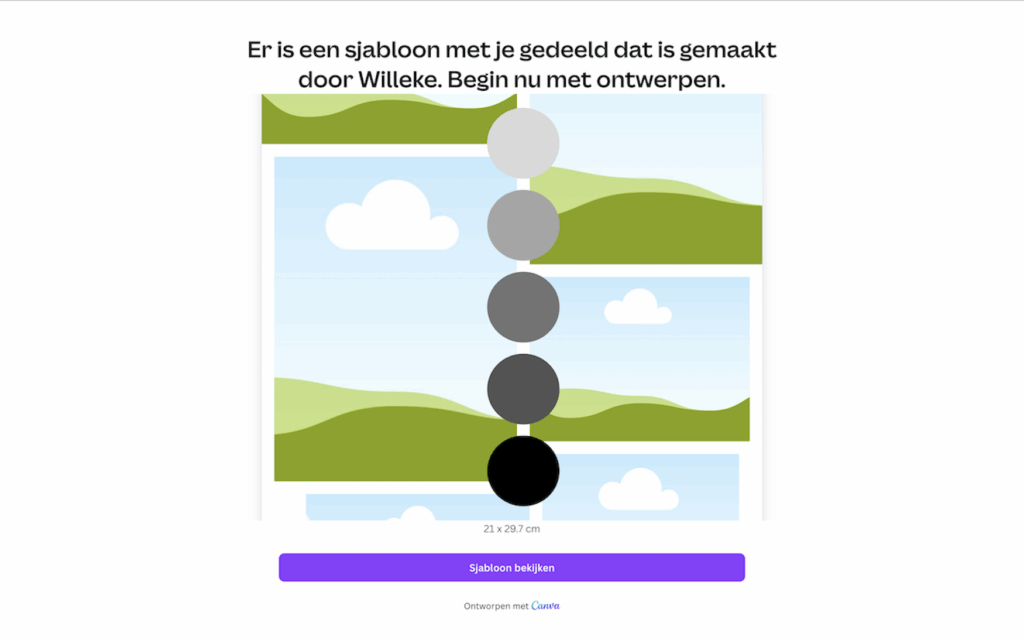
Na aankoop ontvang je een PDF met een link. Klik op deze link. Je ziet dan een scherm met de tekst: ‘Er is een sjabloon met je gedeeld dat is gemaakt door Willeke. Begin nu met ontwerpen.’ Onderaan staat een knop ‘Sjabloon bekijken’. Klik hierop.
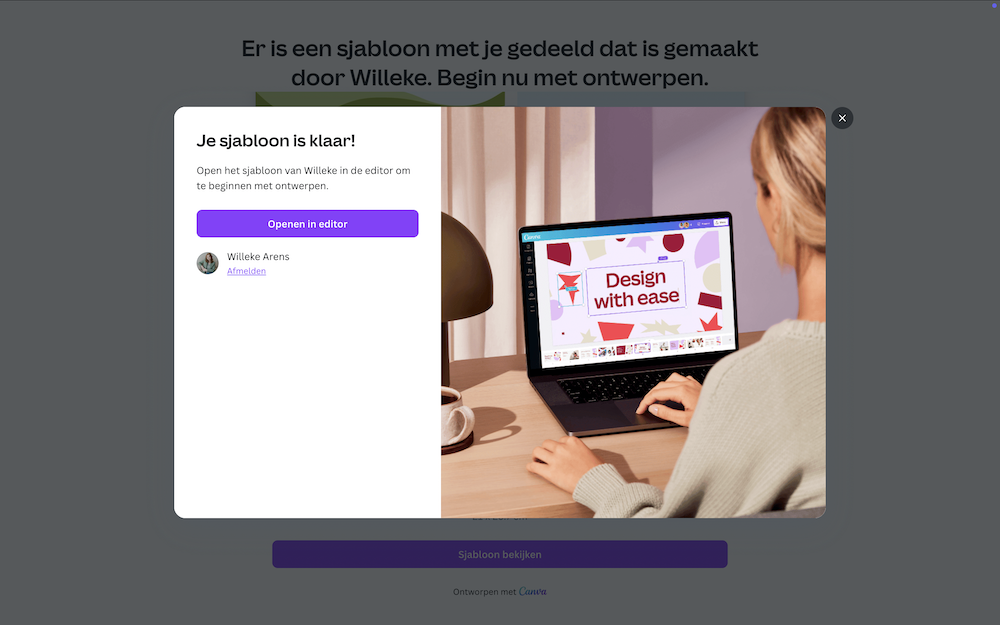
Vervolgens verschijnt de tekst ‘Je sjabloon is klaar!’ met een knop ‘Openen in editor’. Klik daarop. Het bestand opent nu in jouw Canva account.
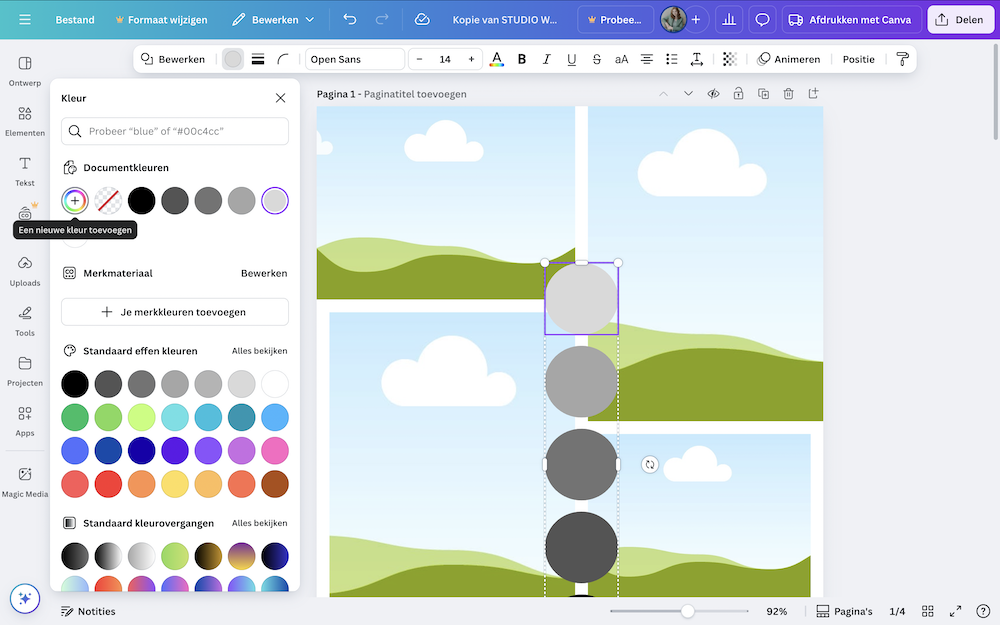
Nu je template geopend is, kun je beginnen. Je hebt eerder al gelezen hoe je foto’s toevoegt en kleuren en lettertypes aanpast. In dit voorbeeld zie je een moodboard template. Door je eigen foto’s te uploaden en in de placeholders te slepen, maak je het ontwerp helemaal eigen. Dubbelklik op een gekleurd bolletje om de kleur aan te passen. Je kunt kiezen uit Canva kleuren of je eigen kleuren toevoegen.
Je vindt het bestand altijd terug bij ‘Projecten’, zodat je er later verder aan kunt werken. Ook kun je het bestand dupliceren om meerdere versies te maken. Ga op je home scherm met je muis over het project, klik rechtsboven op de drie puntjes en kies ‘Kopie maken’. Zo maak je makkelijk meerdere varianten.